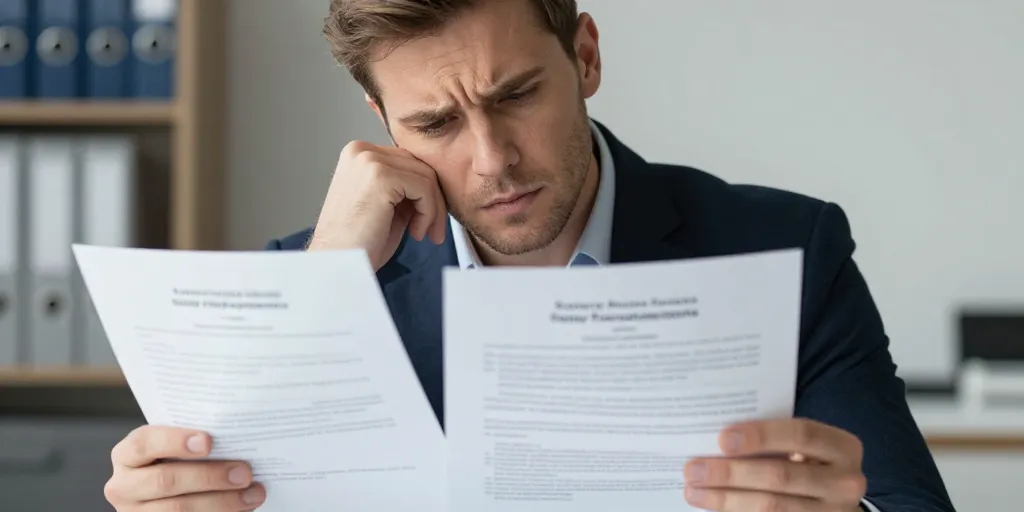
Le bureau s’illumine à la dernière minute lorsque le client envoie un PDF à corriger. Vous recevez un document scanné sans source modifiable et le délai presse. Cette situation irrite lorsqu’il s’agit de corrections mineures, mais obligatoires pour la livraison. Une solution en ligne simple permet d’éviter de perdre une matinée entière et d’offrir une réponse pro rapidement. On cherche donc un outil rapide, sécurisé et adapté au mobile pour modifier le texte tout en préservant la mise en page.
Pourquoi privilégier un éditeur PDF en ligne avec OCR intégré
Les documents scannés ne contiennent généralement pas de texte sélectionnable : ce sont des images de pages. Un éditeur PDF classique ne pourra pas modifier ces images sans une étape d‘OCR (reconnaissance optique des caractères). Un service en ligne avec OCR intégré automatise cette conversion, extrait le texte et reconstitue une mise en page proche de l’original. Cela fait gagner du temps, évite la retape manuelle et limite les erreurs de mise en page quand les modifications sont mineures. Suivez ce lien pour savoir comment modifier du texte dans un pdf.
Flux de travail recommandé pour modifier un PDF scanné
- préparer le fichier : vérifiez que les scans sont proprement orientés et d’une résolution suffisante (300 dpi recommandé pour l’OCR) ;
- glisser-déposer le PDF dans l’éditeur en ligne : privilégiez une solution qui propose un mode test sans inscription pour vérifier le rendu ;
- activer l’OCR et sélectionner la langue du document : une reconnaissance correcte dépend de la langue et de la qualité du scan ;
- relire et corriger les blocs de texte détectés : les noms propres, chiffres et sigles nécessitent souvent une vérification manuelle ;
- vérifier polices, alignements et espaces : certains éditeurs permettent de remplacer localement la police pour préserver l’harmonie du document ;
- exporter en PDF (ou convertir en Word si des retouches lourdes sont nécessaires), puis comparer avec l’original.
Conseils pour améliorer la précision de l’OCR
Quelques réglages simples augmentent la précision de la reconnaissance : scanner en noir et blanc ou en niveaux de gris, éviter les arrière-plans texturés, corriger l’orientation et recadrer les pages si nécessaire. Si possible, indiquer la langue principale du texte et le jeu de caractères. Pour les tableaux et colonnes, certains outils avancés proposent une détection de structure ; sinon, préférez une conversion en Word puis une retouche manuelle pour conserver la logique des cellules.
Sécurité et confidentialité : critères à vérifier
Avant d’uploader un document contenant des informations sensibles, vérifiez les garanties offertes par le service :
- chiffrement TLS pendant le transfert.
- suppression automatique des fichiers après un délai court (24 à 48 heures) ou mode privé avec suppression immédiate ;
- politique de confidentialité explicite et conformité au RGPD si vous travaillez depuis l’Union européenne ;
- absence d’analyse humaine non consentie ou de réutilisation des documents pour l’entraînement de modèles.
Limites des offres gratuites et avantages des versions payantes
Les plans gratuits permettent souvent de tester rapidement l’outil, mais comportent des limites : nombre de pages traité, watermark ajouté, vitesse réduite et restrictions d’export. Les abonnements payants offrent des traitements plus rapides, de meilleures options OCR, la possibilité de travailler par lots, des intégrations (API), et des garanties de confidentialité supplémentaires. Pour un usage professionnel régulier, un abonnement peut être rentable en termes de gain de temps et fiabilité.
Comparatif rapide des fonctionnalités à prioriser
| Critère | Apport | À vérifier |
|---|---|---|
| OCR | Permet d’éditer les PDFs scannés et d’extraire le texte | Précision, langues supportées, reconnaissance de tableaux |
| Sécurité | Protège les documents sensibles | Chiffrement TLS, suppression automatique, politique RGPD |
| Compatibilité mobile | Permet de travailler en déplacement | Interface responsive, application dédiée, limitations fonctionnelles |
| Export et formats | Facilite l’archivage et la retouche | PDF haute fidélité, Word/ODT, extraction texte / images |
Trucs et astuces pour préserver la mise en page
- utilisez l’outil d’édition de blocs plutôt que de coller du texte en masse ; cela évite de casser l’alignement ;
- si la police exacte manque, adaptez la taille et l’interlettrage pour un rendu visuel proche ;
- pour les tableaux, convertir en Word puis réimporter en PDF après retouches donne souvent un meilleur résultat ;
- conservez une copie de l’original pour vérifier les éventuels décalages après export.
En conclusion, modifier un PDF scanné sans source originale est tout à fait faisable en ligne aujourd’hui, à condition de choisir un service qui combine un OCR performant, des garanties de sécurité et une interface qui préserve la mise en page. Commencez par un test sur une page pour valider la qualité, puis passez au document complet. Si vous me donnez le type de document et le niveau de confidentialité, je peux vous proposer une procédure encore plus adaptée et lister quelques outils correspondant exactement à vos besoins.