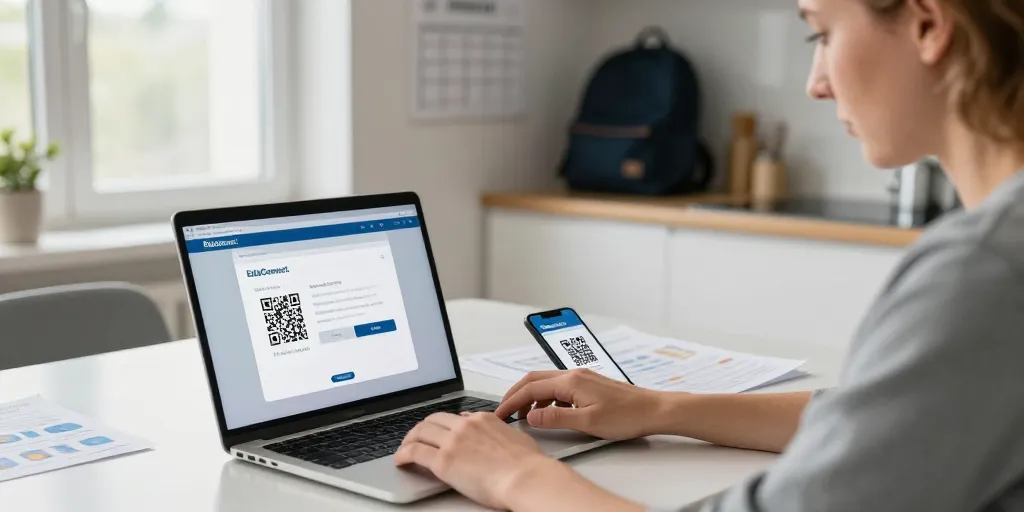
Accès simplifié educonnect
- EduConnect : centralise l’authentification pour parents et élèves et réduit le nombre de comptes.
- Identifiant établissement : sert d’alternative locale et permet la récupération via le secrétariat si EduConnect n’est pas lié.
- Procédure rapide : ouvrir le portail officiel, cliquer sur EduConnect, saisir identifiant et mot de passe et suivre les options de réinitialisation ou contacter le référent local rapidement.
L’ENT 37 s’appuie sur EduConnect pour l’authentification des parents et des élèves. Vous pouvez vous connecter en quelques clics : rendez-vous sur le portail officiel, cliquez sur EduConnect, saisissez votre identifiant national ou académique et votre mot de passe. Ce guide pratique donne les étapes rapides et la résolution des problèmes les plus fréquents.
Le mode d’accès EduConnect pour l’ENT 37 expliqué en clair et en une phrase simple
EduConnect sert de point d’entrée sécurisé pour l’ENT 37 et les services associés. Les établissements conservent des alternatives locales comme l’identifiant établissement ou un LDAP pour les comptes non liés.
- 1/ EduConnect : authentification nationale unique pour parents et élèves, réduit la multiplication des comptes.
- 2/ Identifiant établissement : utilisé quand EduConnect n’est pas activé pour un compte ou pour des comptes locaux.
- 3/ Portail académique : liens directs vers la connexion EduConnect disponibles sur le site de l’académie ou de l’établissement.
| service | type d’url | contact utile |
|---|---|---|
| EduConnect | portail académique ou page établissement | référent numérique / secrétariat |
| Accès Pronote | lien pronote sur l’ENT | gestionnaire Pronote de l’établissement |
| Réinitialisation mot de passe | formulaire EduConnect | assistance académique Centre-Val de Loire |
| Application mobile | app officielle ENT / Educonnect | support éditeur ou référent numérique |
Le rôle d’EduConnect dans l’authentification des comptes utilisés pour accéder à l’ENT 37
EduConnect authenticifie via un compte national et réduit les risques liés aux mots de passe faibles distribués localement. Les parents et les élèves retrouvent Pronote, la messagerie et la classe virtuelle avec le même identifiant. Les bénéfices sont concrets au quotidien : moins d’oublis de mots de passe et un accès centralisé.
- 1/ Sécurité : le compte national applique des règles de robustesse et de récupération centralisée.
- 2/ Gestion locale : le référent numérique peut lier ou dissocier un identifiant établissement d’un compte EduConnect selon les besoins.
La différence entre l’identifiant établissement et le compte EduConnect pour les utilisateurs de l’ENT 37
L’identifiant établissement est délivré par le secrétariat et sert quand le lien avec EduConnect n’existe pas encore. Le compte EduConnect permet d’accéder à plusieurs services nationaux avec un seul identifiant. La récupération de l’accès suit deux voies distinctes selon le type de compte concerné.
- 1/ Identifiant établissement : utile si EduConnect n’est pas activé ; récupération via le secrétariat.
- 2/ Compte EduConnect : accès multi-services (ENT, Pronote, services académiques) ; réinitialisation via le formulaire EduConnect.
La procédure pas à pas pour se connecter rapidement à l’ENT 37 avec EduConnect depuis n’importe quel appareil
Vous devez ouvrir le portail ENT 37 officiel ou l’URL fournie par l’établissement pour éviter les pages non officielles. Vous devez cliquer sur le bouton EduConnect, choisir le type de compte (parent, élève, personnel) puis saisir identifiant et mot de passe. Vous trouverez des options pour mémoriser l’appareil ou réinitialiser le mot de passe si nécessaire.
- 1/ Accès sécurisé : ouvrez l’URL officielle fournie par l’établissement ou l’académie.
- 2/ Connexion : sélectionnez EduConnect, choisissez votre profil, saisissez vos identifiants et validez.
- 3/ Vérifications : vérifiez cookies, bloqueurs d’extensions et version du navigateur si la page ne s’affiche pas.
Le guide rapide pour se connecter depuis un smartphone en moins de deux minutes avec les bons paramètres
Vous devez ouvrir le navigateur mobile ou l’application ENT/Educonnect officielle. Vous devez sélectionner EduConnect, entrer identifiant et mot de passe, puis accepter les permissions éventuelles. Vous pouvez activer la mémorisation de l’appareil si l’appareil est personnel et sécurisé.
- 1/ Navigation : utilisez Chrome ou Safari à jour pour éviter les incompatibilités.
- 2/ Sécurité : n’activez pas la mémorisation si l’appareil est partagé.
La résolution des problèmes fréquents lors de la connexion à l’ENT 37 et contacts d’assistance
Vous devez tester trois étapes simples avant d’appeler : réinitialisation du mot de passe, nettoyage du cache et changement de navigateur. Vous devez contacter le secrétariat ou le référent numérique local si la récupération automatisée échoue. Les pages d’aide du ministère et de l’académie Orléans-Tours fournissent des procédures détaillées et des numéros d’assistance.
- 1/ Mot de passe oublié : utiliser le lien de réinitialisation EduConnect ou demander l’aide du secrétariat.
- 2/ Problème de navigateur : vider le cache, désactiver extensions, essayer Chrome, Firefox ou Edge.
- 3/ Compte non lié : suivre la procédure de liaison depuis le portail ou contacter le référent numérique.
Les informations s’appuient sur les pages officielles du ministère de l’Éducation nationale et de l’académie Orléans-Tours. Vous pouvez accéder à la page de connexion officielle de l’établissement, regarder un tutoriel vidéo court fourni par le collège ou le lycée et consulter la FAQ locale avant d’appeler le support.