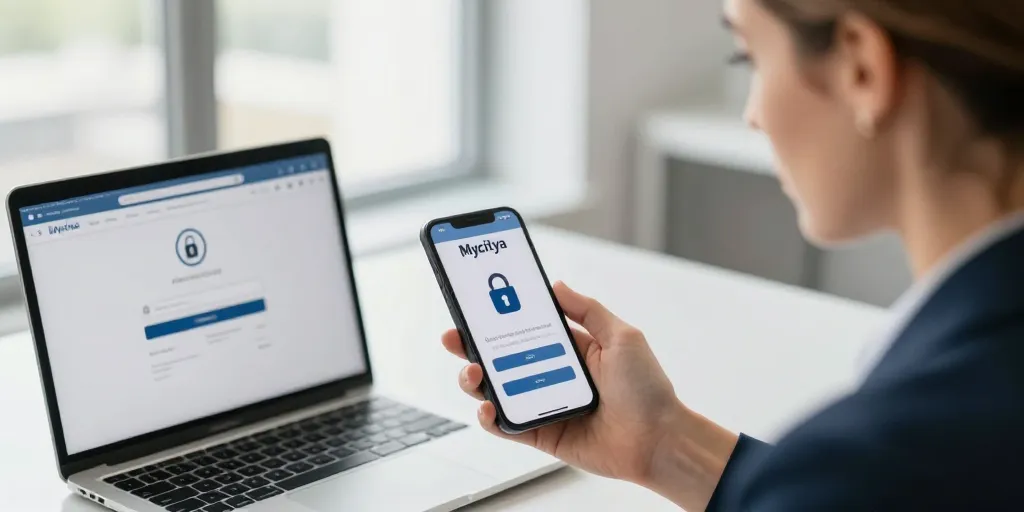
Ce guide pratique vous aide à vous connecter à votre espace client MyCitya, à préparer votre première inscription, à renforcer la sécurité de votre compte et à résoudre les problèmes courants. L’objectif est de vous faire gagner du temps et d’éviter les erreurs fréquentes.
1. Trouver la page de connexion officielle
La première règle est d’utiliser uniquement le site ou l’application officielle MyCitya. Vérifiez le nom de domaine dans la barre d’adresse du navigateur : il doit correspondre exactement à celui communiqué par votre agence. La présence du protocole HTTPS et d’un cadenas indique une connexion chiffrée, mais ne garantit pas que le site soit légitime si le nom de domaine est différent (exemples d’usurpation : fautes d’orthographe, sous-domaines ou extensions inconnues).
Pour éviter toute erreur ultérieure, enregistrez l’URL officielle en favori et accédez ensuite toujours à partir de ce favori ou depuis l’application mobile distribuée par MyCitya. Ne cliquez pas sur des liens reçus par SMS ou e-mail sans vérifier d’abord l’expéditeur.
2. Préparer votre première inscription
Avant d’entamer l’inscription, rassemblez les éléments suivants : votre référence client ou numéro de contrat, l’adresse e-mail associée à votre dossier, un justificatif d’identité si nécessaire et, si possible, votre téléphone pour sécuriser le compte avec la vérification par SMS ou application d’authentification.
Ces informations figurent souvent sur le courrier d’accueil, le contrat de gestion ou la convocation. Avoir ces documents à portée de main accélère la procédure et réduit les risques d’interruption lors de la saisie.
Checklist pour l’inscription
- Référence client / numéro de contrat
- Adresse e-mail valide et accessible
- Pièce d’identité (numérisée si demandée)
- Téléphone portable pour les codes de vérification
- Gestionnaire de mots de passe recommandé pour stocker vos identifiants
3. Créer un mot de passe sécurisé
Choisissez un mot de passe unique et robuste : au moins douze caractères, mélange de majuscules, minuscules, chiffres et caractères spéciaux si possible. Évitez les mots ou dates évidents liés à votre vie personnelle. N’utilisez pas le même mot de passe que pour d’autres services.
Utilisez un gestionnaire de mots de passe pour générer et stocker vos mots de passe en toute sécurité. Cela évite d’avoir à les mémoriser et réduit le risque d’utiliser des mots de passe faibles ou répétés.
4. Activer l’authentification à deux facteurs (2FA)
Si MyCitya propose l’authentification à deux facteurs, activez-la. Le 2FA ajoute une couche de sécurité en exigeant un code temporaire supplémentaire (par SMS, application d’authentification ou clé physique) après la saisie du mot de passe. Cela protège votre compte même si votre mot de passe est compromis.
Conservez les codes de récupération fournis lors de l’activation dans un endroit sûr, car ils permettent l’accès à votre compte si vous perdez votre appareil 2FA.
5. Procédure en cas d’oubli du mot de passe
Si vous oubliez votre mot de passe, cliquez sur le lien « mot de passe oublié » sur la page de connexion. MyCitya enverra un e-mail de réinitialisation à l’adresse associée au compte. Vérifiez votre dossier spam ou courrier indésirable si vous ne recevez rien. Les liens de réinitialisation expirent souvent au bout d’un certain temps : procédez dès la réception.
Si l’e-mail n’arrive pas, contactez le support de votre agence en précisant votre référence client et l’adresse e-mail utilisée. Le support pourra vérifier et déclencher une nouvelle procédure de réinitialisation.
6. Résoudre les problèmes techniques courants
Avant d’appeler le support, effectuez ces vérifications rapides : actualisez la page, videz le cache du navigateur, essayez un autre navigateur ou l’application mobile, redémarrez votre appareil et désactivez temporairement les bloqueurs de contenu ou extensions susceptibles de perturber la page.
Si un message d’erreur apparaît, prenez-en une capture d’écran, notez l’heure et décrivez l’action que vous faisiez. Ces informations accélèreront la résolution par le conseiller technique.
7. Contacter le support : quel canal choisir ?
Choisissez le canal le plus adapté selon l’urgence :
- Téléphone de l’agence : pour les urgences liées aux paiements ou incidents critiques. Le contact téléphonique permet souvent une résolution plus rapide.
- Formulaire de contact / e-mail : pour l’envoi de documents, demandes non urgentes et suivi écrit. Comptez généralement 24 à 72 heures ouvrées.
- Assistance en ligne / chatbot : pour les questions fréquentes et les redirections vers le service approprié. Peut fournir une réponse instantanée ou planifier un rappel.
Fournissez toujours votre référence client, une description précise du problème, les captures d’écran et l’heure de l’incident pour faciliter le diagnostic.
8. Reconnaître et éviter le phishing
Méfiez-vous des e-mails et SMS demandant vos identifiants ou renvoyant vers des liens urgents. Les e-mails de phishing tentent souvent d’imiter le style d’une agence. Vérifiez l’adresse de l’expéditeur, ne téléchargez pas de pièces jointes suspectes et n’entrez jamais vos identifiants sur une page dont le nom de domaine vous semble douteux.
En cas de doute, contactez votre agence via un numéro ou une adresse officielle trouvée sur un document officiel plutôt qu’en répondant directement au message suspect.
En résumé : préparez vos documents avant la première connexion, enregistrez l’URL officielle, utilisez un mot de passe fort et un gestionnaire de mots de passe, activez le 2FA si possible, et effectuez des vérifications simples avant de contacter le support. Ces bonnes pratiques vous permettront d’accéder rapidement à vos quittances, factures et documents de copropriété, tout en protégeant vos données personnelles.