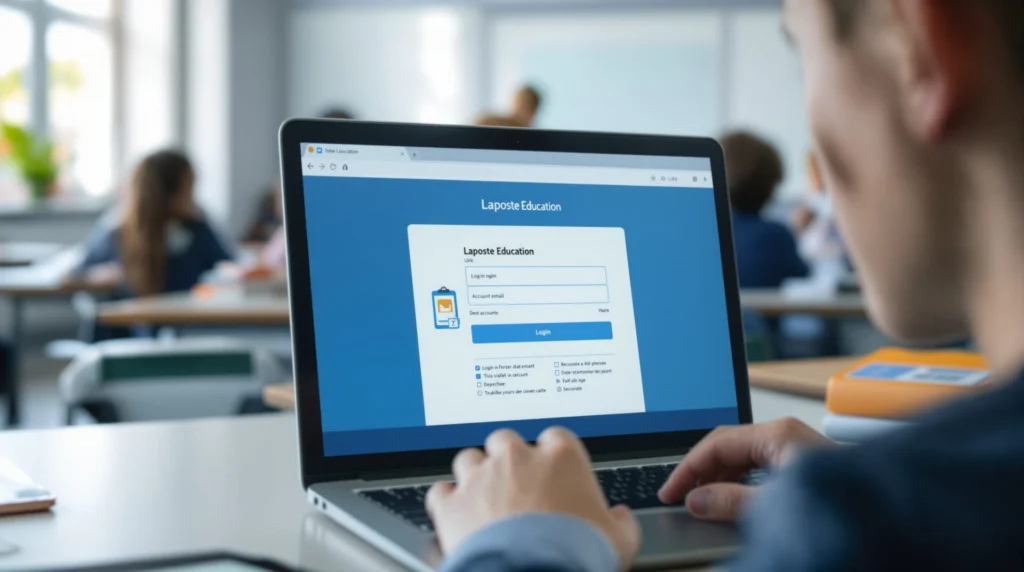
La messagerie LaPoste Éducation est devenue un service clé pour les établissements scolaires, permettant aux enseignants, aux personnels administratifs et aux élèves de communiquer de manière sécurisée. Ce guide détaillé explique comment se connecter au webmail, configurer la messagerie sur mobile, créer et gérer des comptes en masse, et appliquer les bonnes pratiques de sécurité et de conformité. Il vise à fournir aux responsables informatiques et aux administrateurs établissement un processus clair et reproductible.
Se connecter au webmail : premières étapes
Le point d’entrée principal est l’interface webmail accessible via l’URL officielle fournie par l’académie ou l’établissement. Pour un premier accès, procédez ainsi :
- Ouvrez le navigateur et rendez-vous sur l’adresse webmail fournie (par exemple l’URL académique dédiée).
- Saisissez l’identifiant transmis par l’établissement et le mot de passe initial.
- Lors du premier accès, changez immédiatement le mot de passe si la procédure l’exige et créez un mot de passe robuste (longueur, complexité, pas de réutilisation).
- Activez l’authentification à deux facteurs (2FA) si elle est proposée afin d’ajouter une couche de sécurité.
Si l’utilisateur oublie son mot de passe, la page d’aide de l’académie ou la console d’administration permet de lancer une réinitialisation. Les administrateurs peuvent forcer une réinitialisation et envoyer par courriel ou via une messagerie interne les instructions à suivre.
Configuration mobile : iOS, Android et clients IMAP/SMTP
Pour consulter la messagerie en mobilité, vous pouvez soit utiliser l’application officielle si elle existe, soit configurer un client mail tiers en IMAP/SMTPréférez IMAP pour garder les dossiers synchronisés entre plusieurs appareils. Paramètres généralement requis :
- Protocole entrant : IMAP avec chiffrement SSL/TLS, serveur et port fournis par l’établissement.
- Protocole sortant : SMTP avec authentification et chiffrement TLS, port adapté (souvent 587).
- Nom d’utilisateur : l’identifiant académique complet ou l’adresse email selon la configuration.
- Mot de passe : le mot de passe utilisateur. Pour les connexions d’application, utiliser si disponible un mot de passe spécifique à l’application.
Vérifiez les permissions d’application, l’utilisation de certificats et la validité du certificat SSL du serveur. En cas de synchronisation lente ou d’absence de notifications, inspectez les paramètres d’économie d’énergie du téléphone et autorisez la synchronisation en arrière-plan.
Création et gestion de comptes pour un établissement
Les administrateurs disposent d’une console pour créer des comptes manuellement ou en masse. La création en masse s’effectue souvent via un fichier CSV encodé en UTF-8 afin d’éviter les problèmes d’accentuation. Voici le processus recommandé :
- Préparez une liste des utilisateurs en local avec les champs requis : identifiant, prénom, nom, classe ou service, adresse email souhaitée.
- Validez l’encodage en UTF-8 et supprimez les caractères non imprimables ou les ponctuations problématiques.
- Faites d’abord un import test avec un petit échantillon (10 à 20 comptes) pour vérifier les mappings et éviter les erreurs en masse.
- Importez le fichier dans la console d’administration ou via l’API si disponible, puis vérifiez les quotas et la création effective.
Les délais de validation peuvent varier selon l’académie. Documentez et informez les utilisateurs de leur identifiant et de la procédure de première connexion.
Modèle de CSV et bonnes pratiques
Un exemple de colonnes recommandées pour le CSV : identifiant, prénom, nom, classe, email. Respectez l’ordre attendu par le système d’import. Évitez les doublons, vérifiez l’unicité des identifiants et attribuez des mots de passe temporaires suivis d’une expiration obligatoire au premier usage.
Sécurité, conformité et conservation des données
La protection des données personnelles des élèves et des personnels est primordiale. Appliquez les mesures suivantes :
- Activez l’authentification forte (2FA) pour les comptes sensibles et les administrateurs.
- Limitez les droits administratifs et tenez un registre des actions effectuées par chaque administrateur.
- Mettez en place une politique de mot de passe robuste et une procédure de récupération sécurisée (mail secondaire ou OTP).
- Respectez la RGPD pour l’archivage, la suppression et l’anonymisation des comptes, en particulier pour les mineurs.
- Effectuez des sauvegardes régulières des boîtes aux lettres critiques et prévoyez des procédures d’export (MBOX ou export IMAP) pour l’archivage légal.
Formez les utilisateurs aux risques de phishing, à la manipulation des pièces jointes et au partage sécurisé d’informations sensibles.
Support, automatisation et bonnes pratiques d’administration
Prévoyez une documentation interne, des tutoriels pas à pas et une FAQ pour répondre aux questions fréquentes. Automatisez autant que possible les tâches répétitives grâce aux API ou aux scripts fournis par le service. Communiquez clairement lors des périodes de création massive de comptes (rentrée, affectations) et anticipez les besoins en quota de stockage.
En suivant ces recommandations, la mise en place et la gestion de la messagerie LaPoste Éducation deviennent plus sûres et plus fluides. Testez systématiquement les procédures d’import, appliquez des règles de sécurité strictes, formez les utilisateurs et documentez vos processus pour garantir une expérience fiable et conforme pour l’ensemble de la communauté éducative.